Wonder Mirror とは
スマホやパソコンの画面を、別のパソコンのブラウザにそのまま映すしくみです。見る側は https://mirror.wonderwall.site を開くだけ、映す側は6桁の「接続コード」を入れるだけでつながります。
| 映せるもの | Androidスマホの画面(専用アプリ)/パソコンの画面(ブラウザ)/スマホのカメラの映像(ブラウザ。iPhoneも可) |
|---|---|
| 同時に映せる台数 | 1つの受信画面に4台まで |
| 使える場所 | 同じ部屋でも、離れた場所どうしでも使えます(離れた場所で直接つながらないときは、ミニPCの中継サーバーを通ります) |
| 保存 | 映像はどこにも保存されません。残したいときだけ、受信画面の「画像保存」「録画」で見る側のパソコンに保存します |
| まだできないこと | iPhoneの画面そのものを映すこと(Apple Developer Program 登録後に対応予定)/Androidスマホの音を送ること/見る側からスマホを操作すること |
1. 受信画面を開く(見る側)
見る側のパソコンで https://mirror.wonderwall.site を開きます。初めてのときは「社内パスコード」を聞かれるので入力します。一度入れると、そのブラウザでは30日間そのまま使えます。
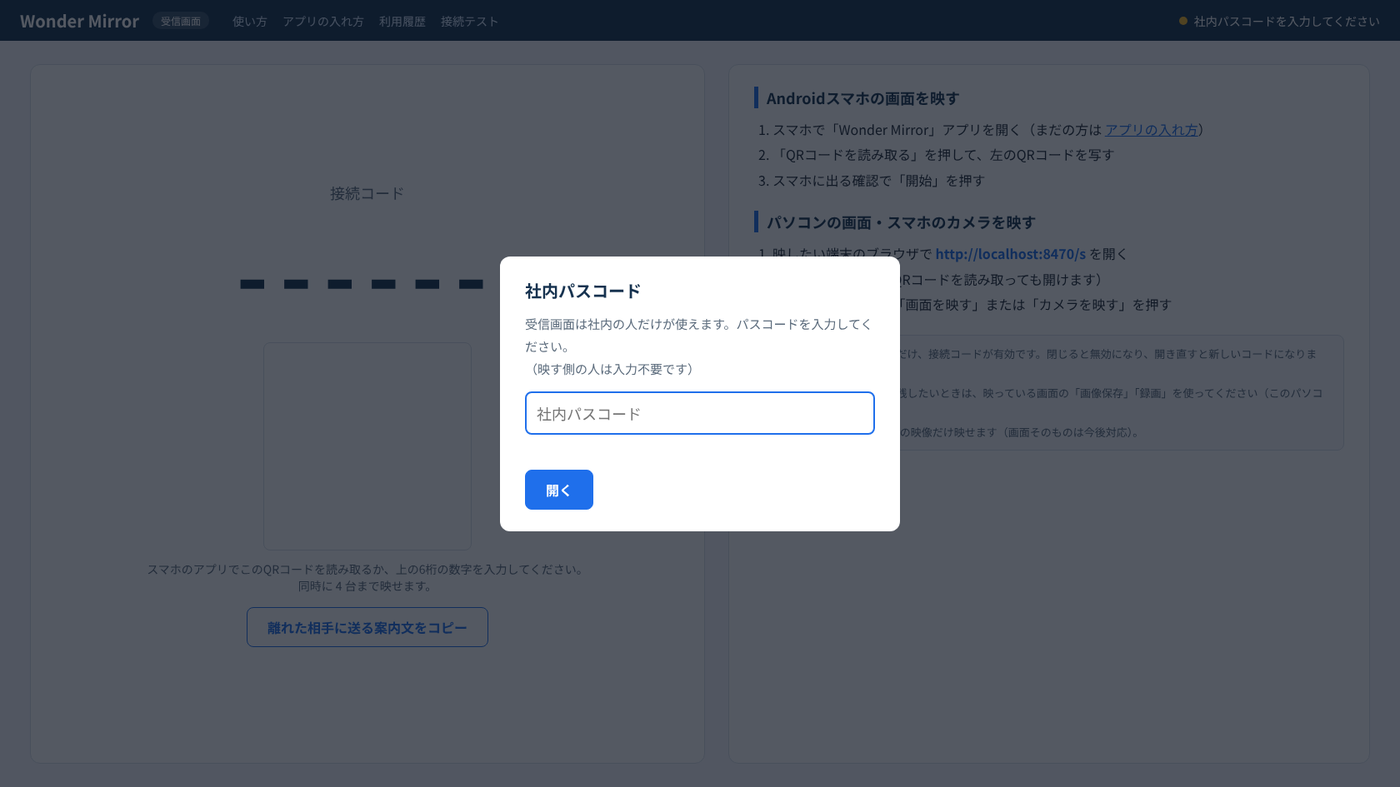
社内パスコードの入力。映す側の人(お客様・パートナー)は入力不要です。
2. 接続コードを相手に伝える
受信画面に、6桁の接続コードとQRコードが出ます。この画面を開いている間だけ有効で、閉じると無効になります(開き直すと新しいコードになります)。
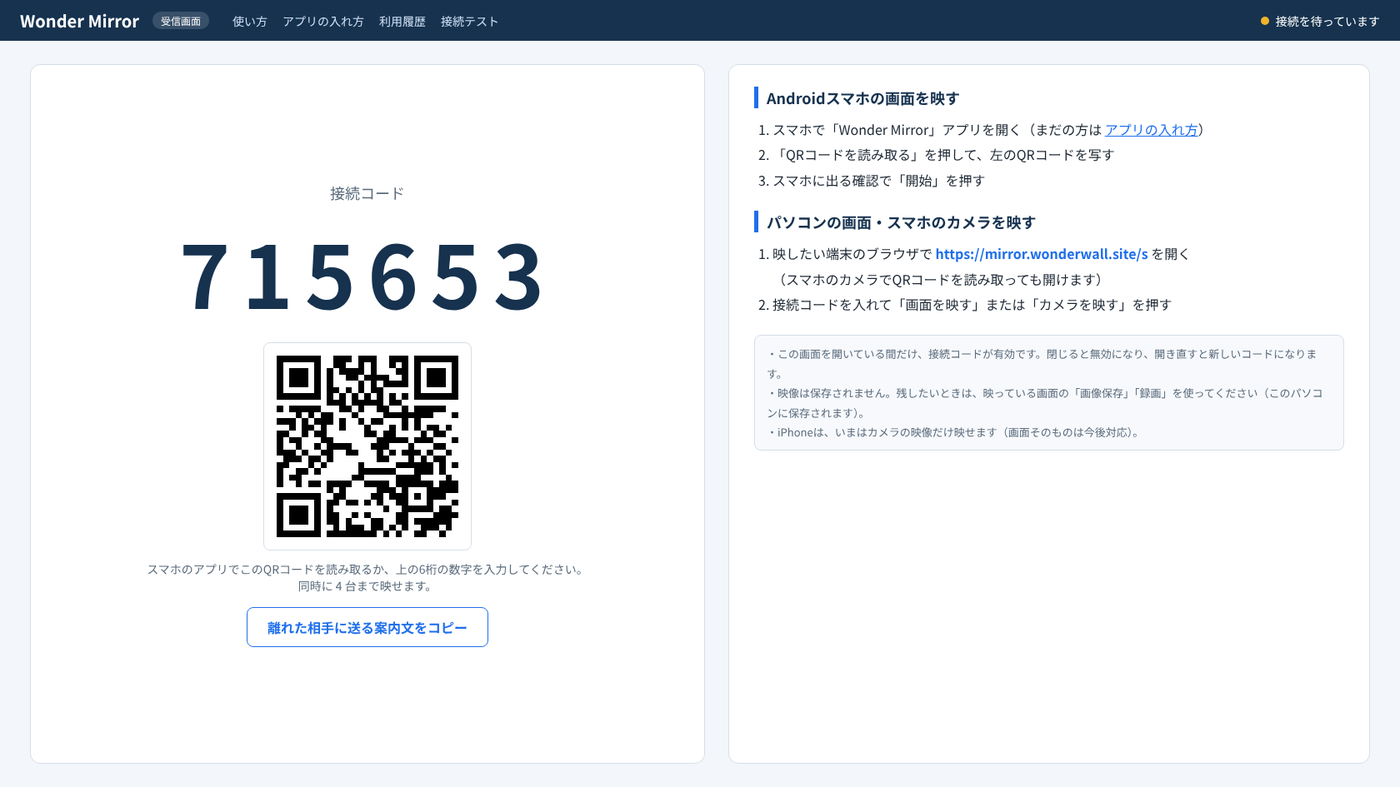
| 同じ部屋にいるとき | 相手のスマホでQRコードを読み取ってもらう(アプリの「QRコードを読み取る」、またはスマホのカメラ) |
|---|---|
| 離れた場所のとき | 「離れた相手に送る案内文をコピー」を押し、LINEやメールに貼り付けて送る。リンクと接続コード、アプリの入れ方がまとめて入ります |
| 電話で伝えるとき | 6桁の数字を読み上げる |
3. 映す(映す側)
Androidスマホの画面(アプリ「Wonder Mirror」)
- アプリを開く(入れ方は「6. アプリを配る」)
- 必要なら「あなたの名前」を入れる(見る側の画面に表示されます。次回から覚えています)
- 「QRコードを読み取る」で受信画面のQRコードを写す。または6桁のコードを入れて「画面を映す」
- スマホに確認が出たら「開始」を押す
- ホーム画面やほかのアプリを開くと、その画面がそのまま映る。終わるときはアプリに戻って「映すのをやめる」
パソコンの画面・スマホのカメラ(アプリ不要)
映す側の端末で https://mirror.wonderwall.site/s を開き(案内文のリンクやQRコードからも開けます)、接続コードと名前を入れてボタンを押します。
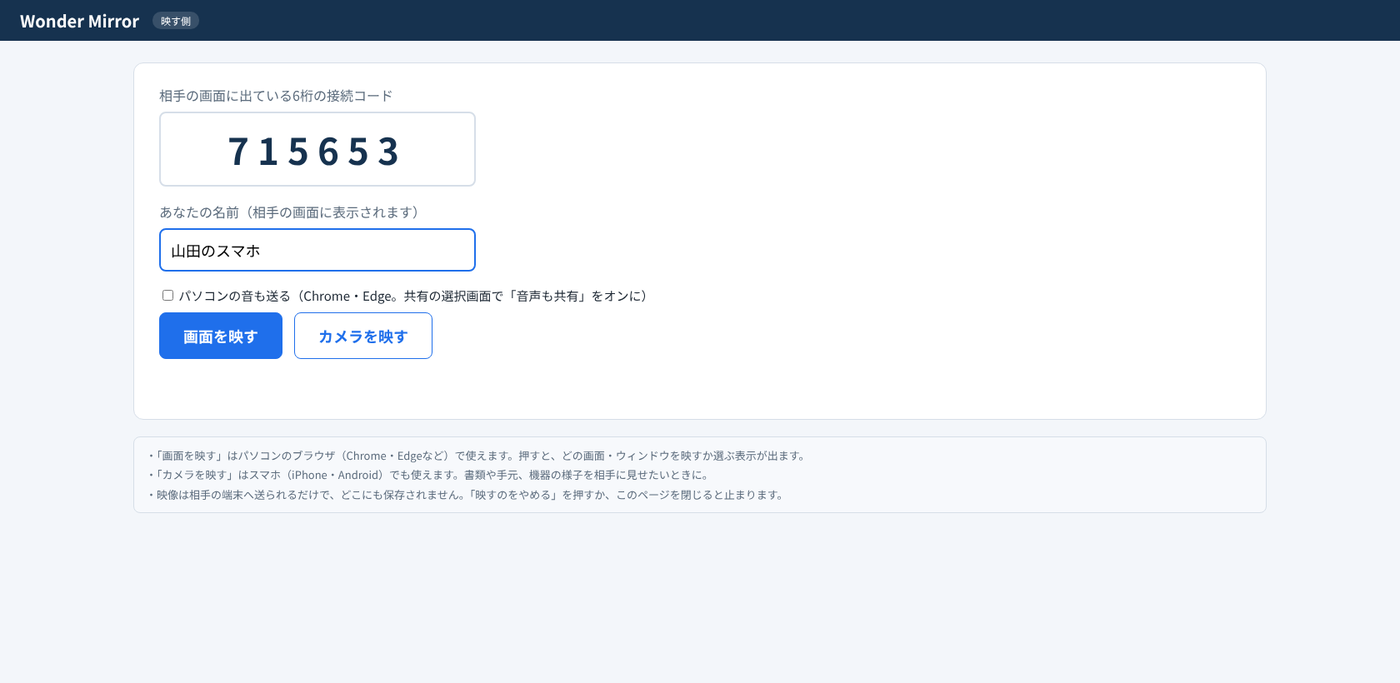
| 画面を映す | パソコンのブラウザ(Chrome・Edgeなど)で使えます。映す画面・ウィンドウ・タブを選ぶ表示が出ます。「パソコンの音も送る」にチェックを入れると、音も一緒に送れます |
|---|---|
| カメラを映す | スマホ(iPhone・Android)でも使えます。外側/内側のカメラを選べます。書類・手元・機器のランプなどを見せたいときに |
4. 映っている画面の操作(見る側)
つながると、受信画面が自動で表示に切り替わります。2台目以降も同じ接続コードで追加でき、横に並んで表示されます。右側には接続コードとQRコードが出たままになります。
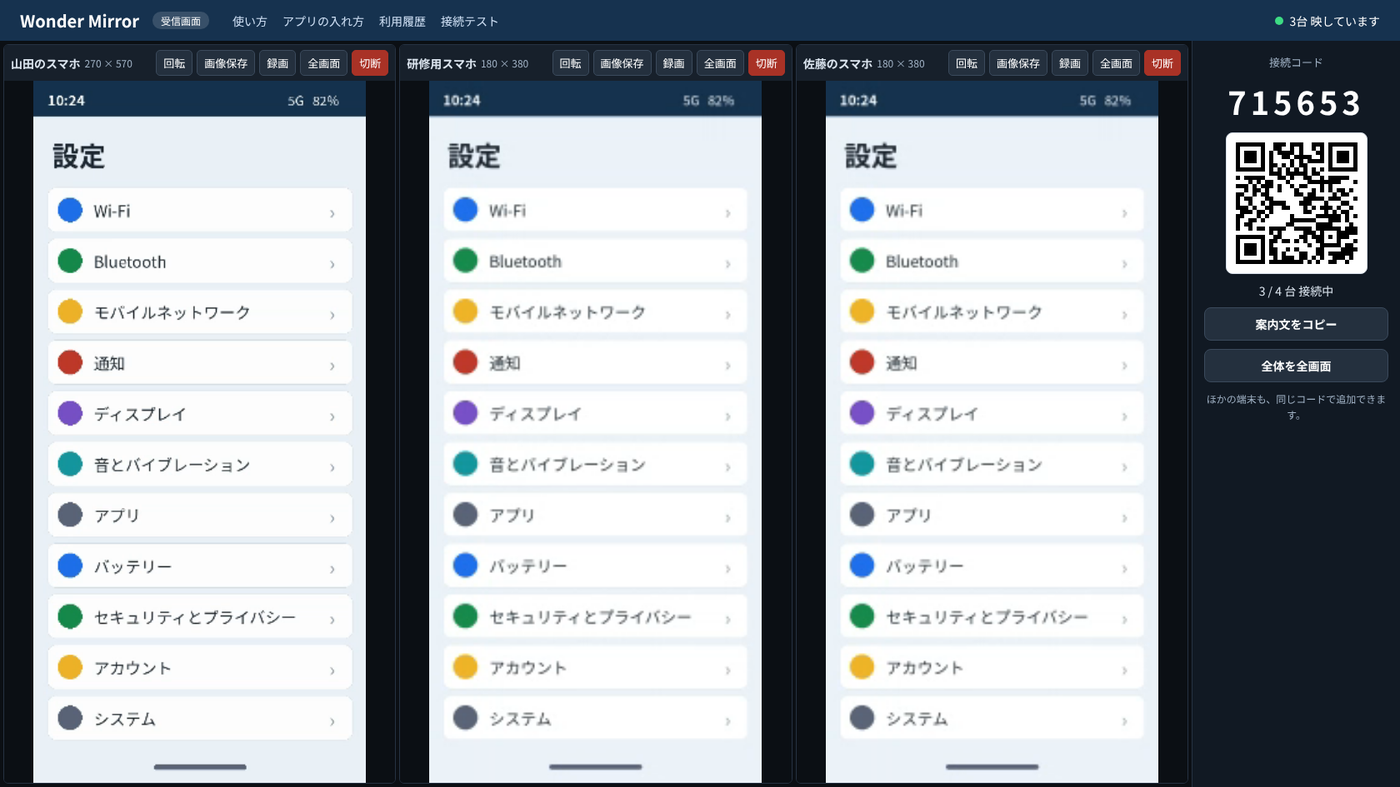
3台を同時に映しているところ(画像はサンプルの画面です)。
| 回転 | 押すたびに90度ずつ回ります。横向きのスマホやカメラの向きを直すときに |
|---|---|
| 画像保存 | いま映っている画面を画像(PNG)で、見る側のパソコンの「ダウンロード」に保存します |
| 録画 | 押すと録画開始(「● 録画中」と表示)。「■ 停止」を押すと動画(WebM)が「ダウンロード」に保存されます |
| 音を出す | 相手が音も送っているときだけ出ます。最初は消音なので、聞くときに押します |
| 全画面 | その1台だけを画面いっぱいに表示します。Escキーで戻ります。右側の「全体を全画面」は並んだまま全画面にします |
| 切断 | その1台の接続を見る側から切ります |
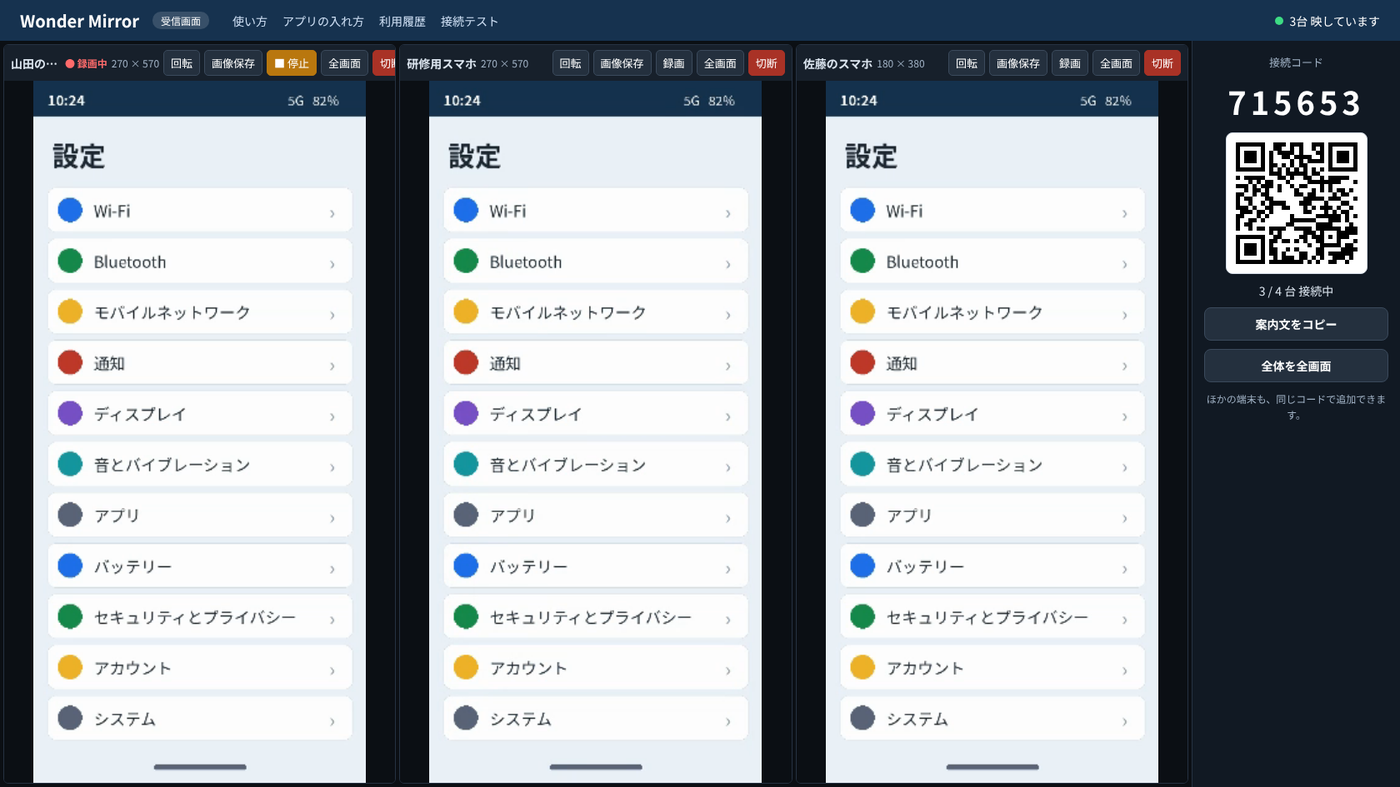
録画中は名前の横に「● 録画中」と出ます。
5. 利用履歴を見る
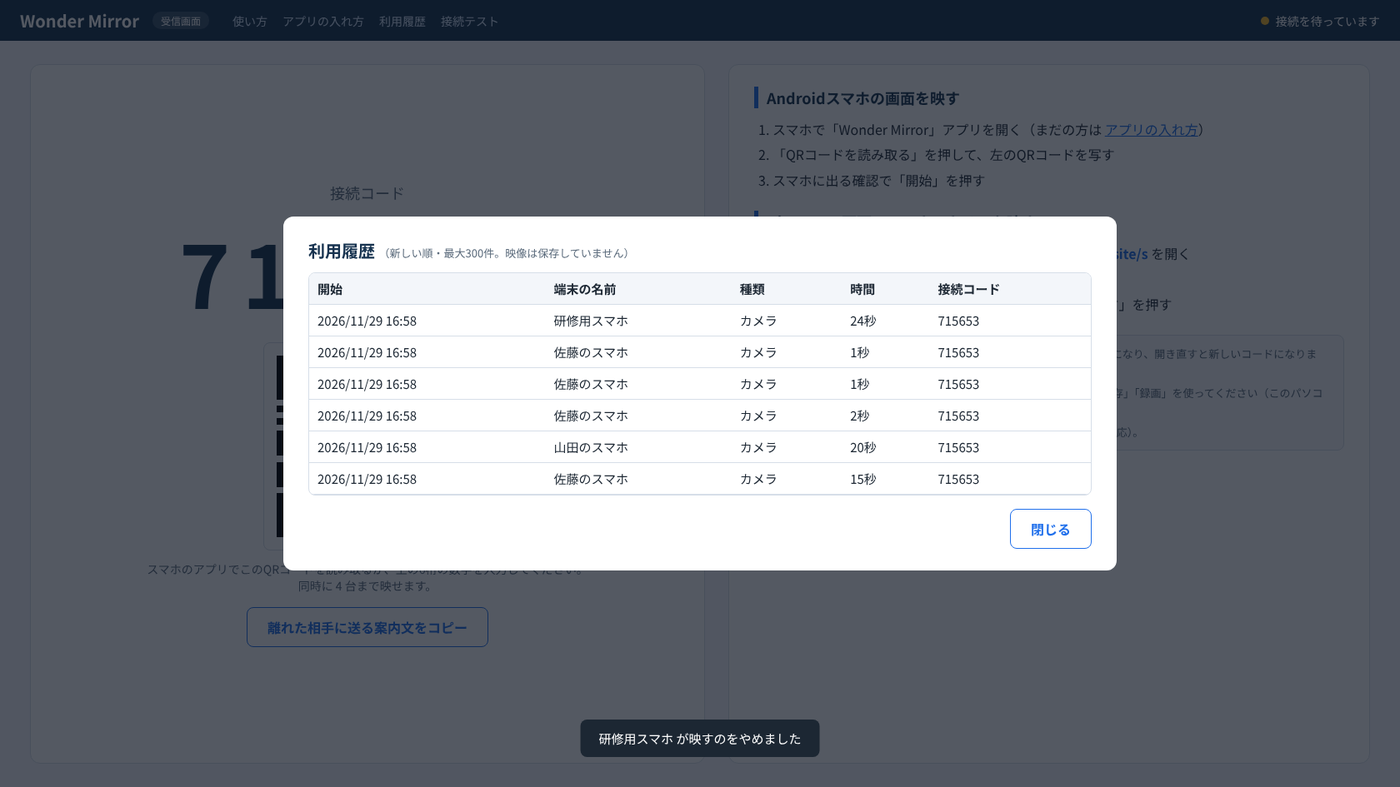
受信画面の上の「利用履歴」を押すと、いつ・どの名前の端末が・何分つないだかを新しい順に見られます(最大300件)。映像そのものは記録していません。
6. アプリを配る(Android)
https://mirror.wonderwall.site/app が「アプリの入れ方」ページです。パートナーにはこのページのアドレスを送ってください(案内文にも自動で入ります)。
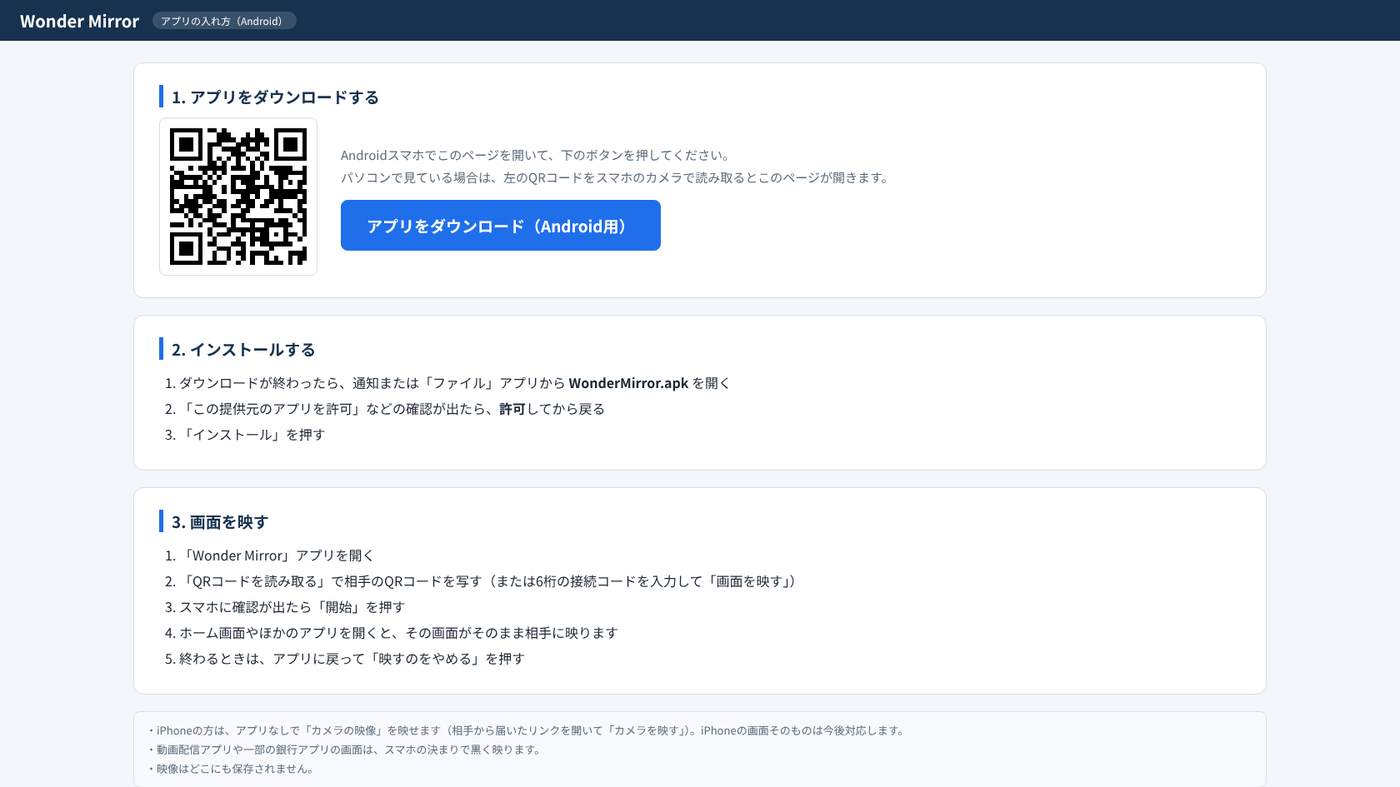
C:\WonderMirror\files\WonderMirror.apk にファイルを置くと使えるようになります(「9. 管理者向けメモ」)。7. 接続テスト
受信画面の上の「接続テスト」(https://mirror.wonderwall.site/check)で、その端末・その回線から使えるかを ○× で確認できます。
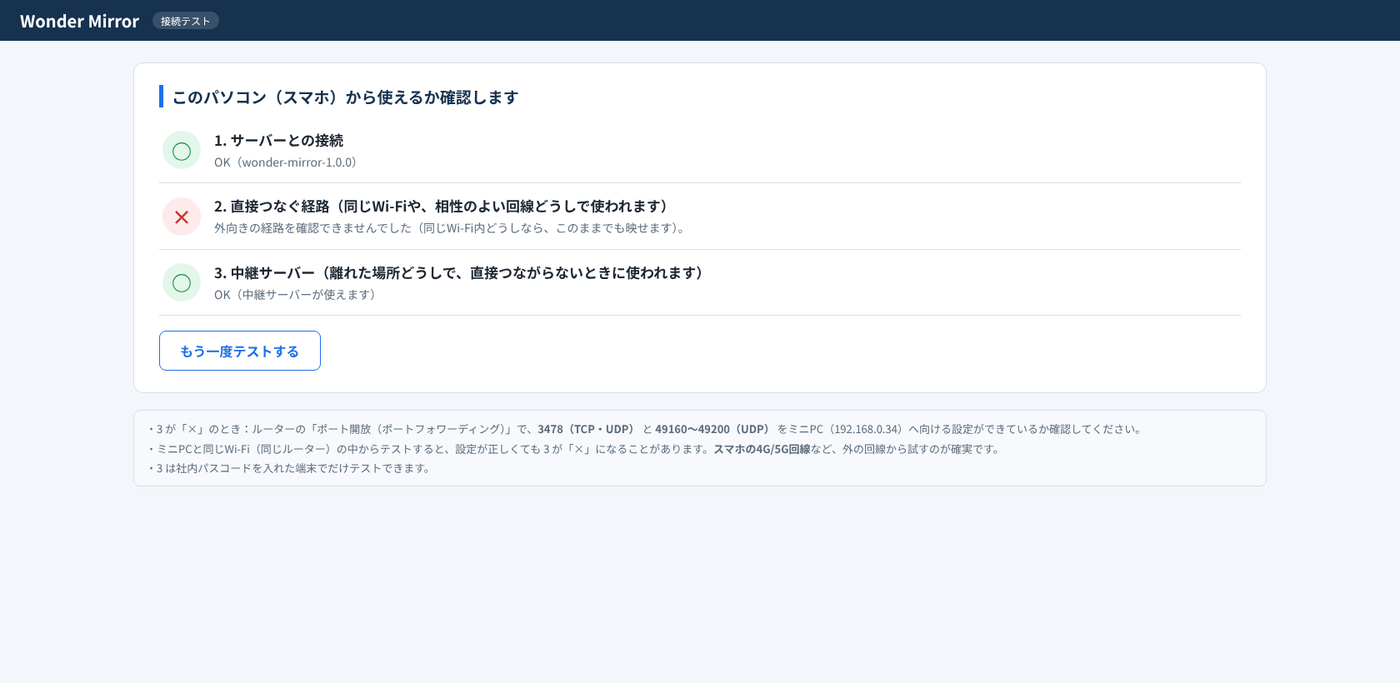
※この画像は開発用の環境で撮ったため 2 が × になっています。ふつうの回線では ○ になります。
| 1 が × | サーバーにつながっていません。インターネット接続、またはミニPCが動いているかを確認 |
|---|---|
| 2 が × | 同じWi-Fi内どうしなら、そのままでも映せます |
| 3 が × | 中継サーバーに届いていません。ルーターのポート開放(3478 の TCP・UDP、49160〜49200 の UDP をミニPCへ)を確認。ミニPCと同じWi-Fiの中からだと正しくても × になることがあるので、スマホの4G/5G回線で試すのが確実です |
8. 困ったとき
| 「コードが違うか、受信画面が閉じられています」 | 受信画面を閉じたり開き直したりすると、コードが変わります。いま画面に出ている6桁を入れ直してください |
|---|---|
| つながったのに映像が出ない | 映す側に一度「映すのをやめる」を押してもらい、もう一度映してもらう。続くときは「接続テスト」の 3 を確認 |
| 画面が黒い | 動画配信アプリや一部の銀行アプリは、スマホの決まりで黒く映ります(故障ではありません) |
| 文字がぼやける | 回線が細いと一時的に粗くなり、数秒で戻ります。「全画面」で大きく表示すると読みやすくなります |
| Androidで映している途中に止まる | スマホの省電力設定でアプリが止められることがあります。映している間は画面を消さないでください |
| 社内パスコードを忘れた | ミニPCの C:\WonderMirror\.env の PASSCODE= の行に書いてあります |
9. 管理者向けメモ
| 置き場所 | ミニPC C:\WonderMirror(Docker。コンテナ名 wonder-mirror と中継サーバー wonder-mirror-turn) |
|---|---|
| 設定ファイル | C:\WonderMirror\.env … PASSCODE(社内パスコード)、SECRET、TURN_SECRET。更新しても消えません |
| パスコードの変更 | .env の PASSCODE= を書き換えて、PowerShell で cd C:\WonderMirror; docker compose up -d |
| アプリのファイル | ビルドしたAPKを C:\WonderMirror\files\WonderMirror.apk という名前で置く(再起動は不要) |
| 利用履歴 | C:\WonderMirror\data\history.jsonl |
| バックアップ | C:\WonderMirror\Backup.cmd(NASの「システム保存場所\wonder-mirror」へ。設置・更新のときは自動で実行) |
| ルーターのポート開放 | 3478(TCP・UDP)と 49160〜49200(UDP)を 192.168.0.34 へ。Windowsファイアウォールは設置時に自動で追加済み |
| 通信のしくみ | 接続の引き合わせは https://mirror.wonderwall.site(Caddy経由)。映像はWebRTCで端末どうしが直接やりとりし、直接つながらないときだけ中継サーバーを通ります。中継サーバーの鍵は6時間で切れる使い捨てです |